AIで『引き継ぎ資料』をつくる。
 「ことのは塾」
「自分が異動するとき、後任の人に社内・外のキーマンをどう伝えればいいだろう?」
引き継ぎをすることになった時、誰もが一度は悩むポイントですよね 。
何か困ったことがあっても、「そのことなら、あの人に聞けばいい」ということがわかるだけでも、後任の人はちょっと気が楽です。
「ならばっ!」と“関係者リスト”をExcelで作るのですが…イマイチ使いにくいリストになってしまうことも(^_^;)
「こんなコトって誰に聞けばいいの??」と悩む人に「この人がオススメです!」と教えてくれる“都合の良いシステム”をAIで作れる時代になりました!
オススメはGoogleの「Gemini Notebook」
そんな「キーマンリスト(関係者リスト)」をつくるなら、Googleの「Gemini Notebook(旧名:Notebook LM)」がオススメ。
Gemini Notebookは、「自分が用意した資料」について、「これについて書いてある◯◯について教えて」というと、AIがそれを調べて答えてくれる、というシステム 。
なので、これをキーマンリストに使うと、ただのリストにはできない、こんな使い方ができるんです。
・自然な言葉で「あの人」を探せる
--- 「〇〇システムのトラブルって、誰に聞けばいいんだっけ?」と、思ったままをそのままAIに質問するだけで、リストの中から該当する人物と連絡先などをピンポイントで教えてくれます 。
・点と点の資料が、文脈でつながる
--- 名前や連絡先だけでなく、その人が関わった過去の企画書や業務マニュアルも一緒に読み込ませておけば、「このプロジェクトの当時、実務を動かしていたのは誰ですか?」という質問もできるようになります 。
・口頭では残せない「ニュアンス」が伝わる
--- 「この人は〇〇の分野にすごく明るい」「この案件はまずこの人に一言通すのがスムーズ」といった、正式なマニュアルには書き残しにくいけれど、知っておきたい「社内の暗黙知」も、メモとして渡しておけばAIが優しく翻訳して後任に伝えてくれます 。
① 情報は“とにかく書き残す”
完璧に整えられたリストやデータベースをつくる必要はありません 。まずは「カンタンなコト」から始めてみましょう 。
① ドキュメントに“とにかく書き残す”
関係者の情報を書いておくのは、GoogleドキュメントやWordなどのファイルで構いません。
Excelやスプレッドシートの方が使いやすい人は、それでももちろんOK。
“名前”や“メールアドレス”など、「その人の何の情報を入力すべきか?」を最初に決めて、表のカタチにしておきたい方はこちらがオススメ。
逆に、「その人に関する情報を、なんでもかんでも書き残しておきたい」というタイプの方は、Googleドキュメントのような“メモ帳”がおすすめです。
キチンとしていなくても、たとえばこんな感じのメモ書きでもOKです。
・・・・
◆ 桃太郎
2020年7月10日生まれ
メール:momo-taro@*******.com
「桃ジュース」プロジェクトのリーダー
犬と猿とキジを飼っている
◆ 浦島太郎
年齢不詳
メール:otohime-yabai@*******.co.jp
釣り竿「Came01」の製造技術主任
釣りと宴会が好き
・・・・
[ビジネスの場合なら…]
どんな場面でその人が頼りになるか?を意識して箇条書きにしておくと、後々、使える情報になりやすいです(*^^*) 。
【例】
・名前・所属・連絡先
・得意分野や担当業務: (例:「〇〇システムのトラブル対応」「〇〇社との折衝窓口」など具体的に)
・相談する時のちょっとした注意点: (例:「得意先回りで社内にいることがあまりないので、要件は事前にメールで送っておくのが望ましいです」など)
(ここでは、そのようなメモを「関係者リスト」と呼ぶことにします)
② Gemini Notebookの“ソース”に指定する
まずGemini Notebook( https://notebooklm.google.com/ )で、『新規ノートブック』をつくりましょう。
『ノートブックを新規作成』を押して下さい。
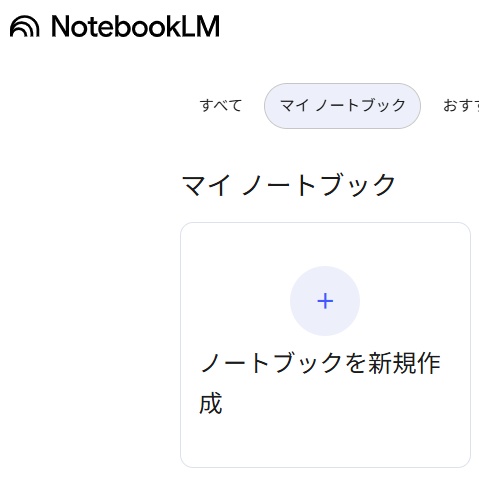
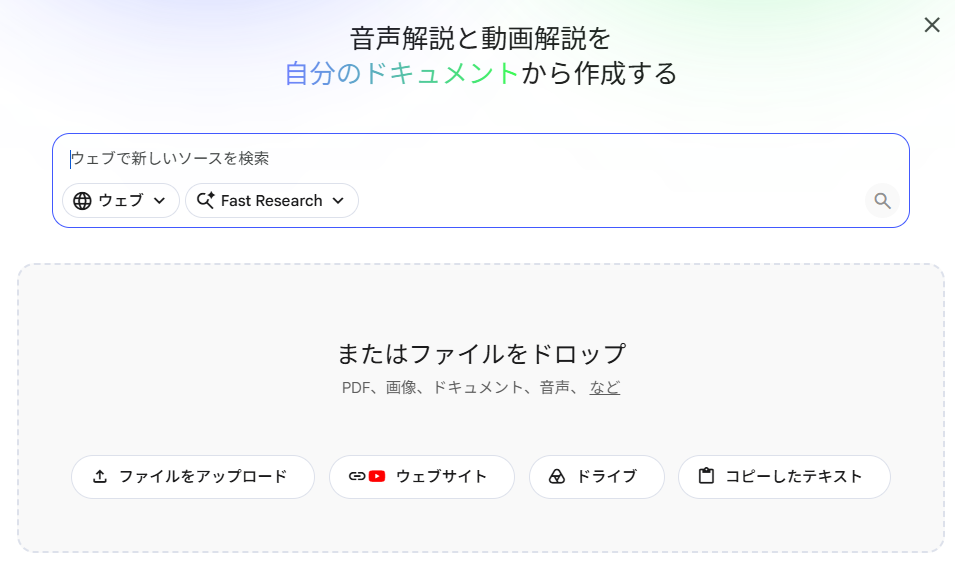
しばらくすると、このような画面が出てきますので『ファイルをアップロード』(Googleドキュメントにメモを残した人の場合は『ドライブ』)を押して、先ほどメモした「関係者リスト」のファイルを選んで下さい。
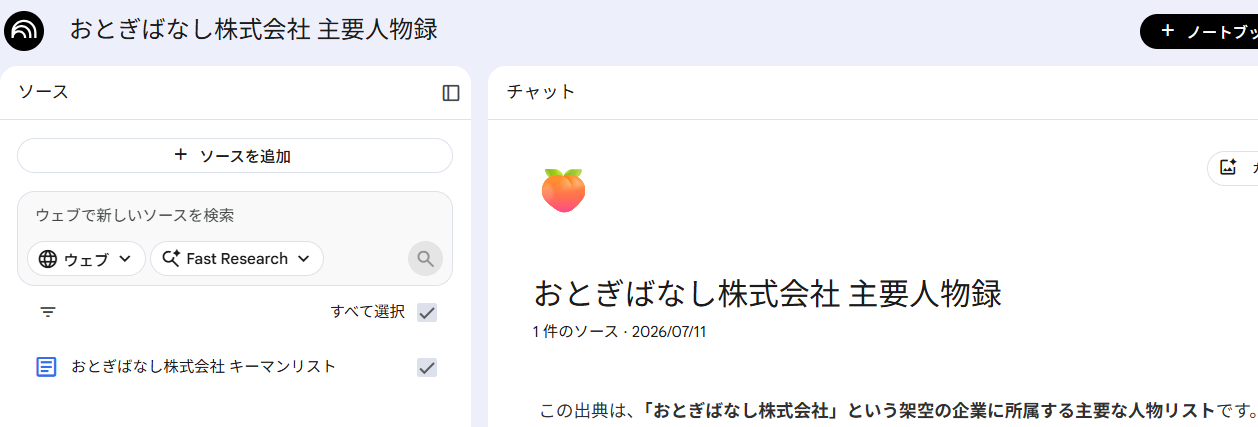
しばらくして、次のような画面(※リストに入れた人の名前や、全体の概要が出ます)が表示されたら準備完了。
③ プロンプト窓に“質問”を入力
準備が終わったら、“質問”をすることができます。
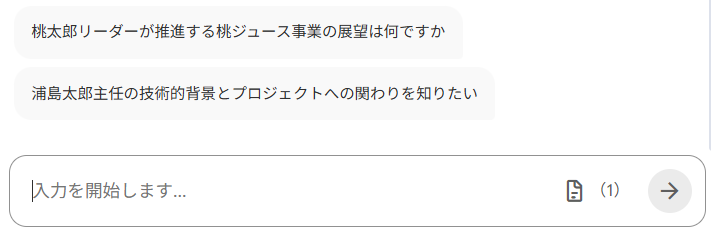
すると、Gemini Notebookが「関係者リスト」に載っている内容を調べて答えてくれます(*^^*)
データの“更新”や“追加” → 書き換えるのは“元データ”。
Gemini Notebookは、“入力された情報(ソース)”に書いてあることしか答えられません。なので、“使えるデータベース”にするためには、よりたくさんの情報を書き残していくことが大切です。
そうして使っていく内に、「最初のメモには書かなかったけれど、このコトも書き残しておきたいな」という情報が増えていくでしょう。
この時、データを追加・更新するのは、最初に関係者情報を書き記した“元データ”(ドキュメントやWordファイル)の方。
Gemini Notebook内では書き換えられないので要注意です。(2026年8月現在)
【注意!】
元データを「Googleドキュメント」にしている場合は、データを追加・更新するとGemini Notebookにもそれが自動的に伝わります。
しかし、最初に「Wordファイル」の関係者リストを読み込ませた場合は、「更新したファイル」を“もう一度”読み込ませないと最新の状態にはなりませんのでご注意下さい。(一旦、古いソース(Wordファイル)を削除して、再度、更新したWordファイルを新たなソースに加える必要があります)
オススメは「Googleドキュメント」でのデータ管理です (*^^*)
【まとめ】引き継ぎ資料をもっとカンタンに…
退職・転職が珍しくなくなった現在…「引き継ぎ資料」は“常に”作っておくべきモノになったのかも知れません (^_^;)
(退職までいかなくても、部署異動、チーム変更もありますし)
でも、そんなに手間をかけたくないですよね?
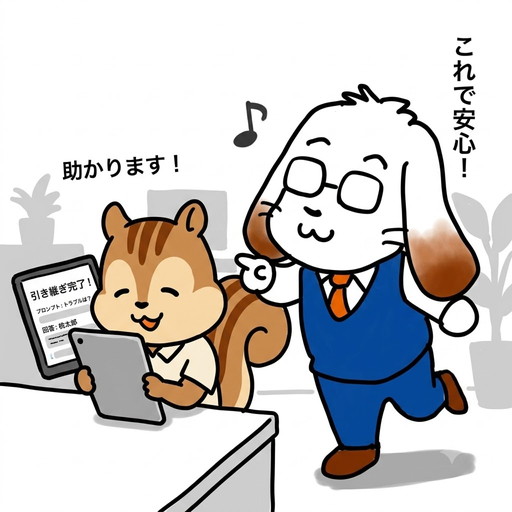
そんな時は、ぜひ「メモ」になんでも書き残しておいて下さい。全面的に“自分のためのメモ”でOK (*^^*) それがいつの日か、カユいところに手が届く「引き継ぎ資料」になるかも知れません。
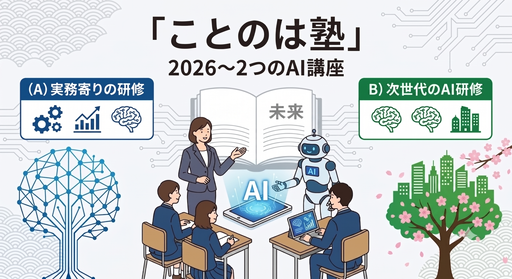
「ことのは塾」のは、“ひと味違う”AI研修です!
① 『AIで◯◯をつくる。』 〜 「議事録」、「営業資料」などの“成果物”をつくることをゴールにした研修です
② 『AIで営業力アップ!』〜 お客さまの共感度の高い「広告」、「営業」をするために、AIでお客さまの心理や行動を“深く知る”ための研修です。
③ AI基礎研修 〜 AIを触ったことがないという方に向けて、「プロンプトって何?」、「私と同じような人はAIで何をしているの?」といった基礎的な内容を体験していただきます。
-- AI研修の経験が豊富な講師をお探しの方は、ぜひこちらのページをご覧下さい --