【AIコラム-026】Geminiの「画像を作成」…一部分だけを直せる「編集ツール」が便利!!
 「ことのは塾」
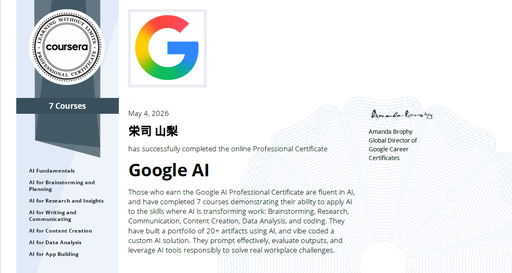
AIの研修講師としての“学び直し”としてGoogleの認定資格の認定証を取得してきました!
そこで教わった内容がとても有益だったので皆さんとも共有していきますね (*^^*)
AI初心者の方にもわかりやすいように書いていきますので、AI上級者の方はちょっと初歩的すぎるかも知れませんが、お付き合い下さい (*´ω`*)
今日のテーマは『画像を作成する』ツールの”応用編”です(*^^*)
・・・・
多くのAIについている「画像作成ツール」。便利ですよね(*^^*)
ビジネスでは「ウチの商品を持った人物写真」を作ったり、文字だけではわかりにくい場合に添える「図解」なんかを作ることも多いと思います。
今回の画像作成ツールはGoogle『Gemini』の「画像を作成」ツール。Geminiには“画像を作った後に編集する機能”が充実しているのです(*´ω`*)
・ 消しゴムマジックだけじゃない!~Geminiの『編集ツール』
Geminiで画像を作るのはカンタン。
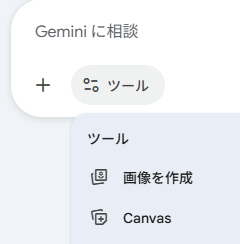
プロンプトに『イラストを描いて。右ハンドルの車の車内から正面に赤い屋根の家が見える。 』といったように画像を作ってほしい内容を書いて、「ツール」の中から『画像を作成』を選ぶだけ。(モードは思考モードかProモードを選んでね)
するとこんな感じで画像が生成されます。
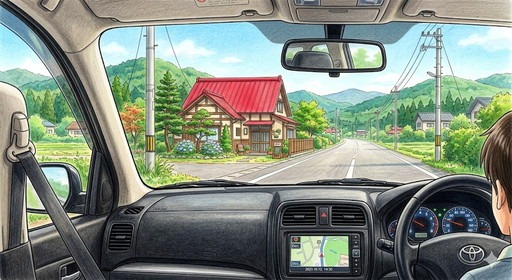
(※ 余談ですが、この「右ハンドルのクルマ」、去年(2025年)まではなかなか生成してくれなかったんですよ(;´д`) どうしても左ハンドルにしかならなかった。進化っ!)
Geminiで画像を作った後、その画像をクリックして下さい。
(※画像をクリックしないと「編集ツール」が現れません!)
画像がより大きく表示されたら、その画像の下あたりを見てみて下さい (*^^*)
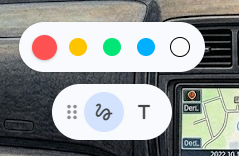
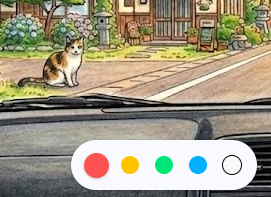
5色のボタンや、ぐにゃぐにゃ線のマークが表示されているのが確認できるでしょうか。
これは、画像の一部分だけをピンポイントで修正できる、ビジネス資料作成の強い味方となる「書き換えツール」なんです。
「全体的な感じは良いんだけど、この部分だけ直したいんだよなぁ」っていう場面でとっても重宝するんです (*^^*)
■ ツールの基本的な使い方
波線のアイコン(ブラシ)
--- 画像の上をマウスでなぞり、「ここを変更してほしい」というところをGeminiに指定するためのモードです。
黄色の線で囲んでみますよ。
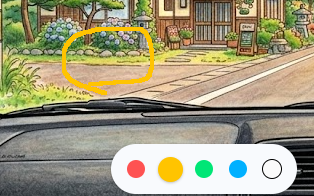
こんな感じ。
囲んだら、その画面にある『完了』ボタンを押して、元の画面に戻りましょう。
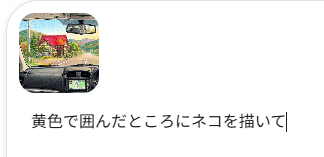
先ほど囲んだところにネコを登場させたいと考えたとしましょう。そしたらプロンプトにこのように書きます。
『黄色で囲んだところにネコを描いて』
すると、こんな感じに同じタッチでネコを書き添えてくれます。面白い(*^^*)
文字のアイコン(T)
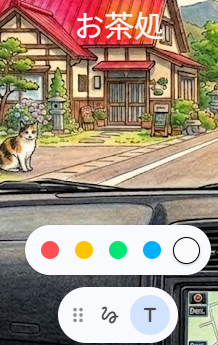
この画像をもう一回クリックすると、再び編集ツールを使うことができます。今度は『T』のボタン、『文字ツール』を使ってみましょう。
Tマークのボタンを押してから、画像をクリックすると、そこに文字が打てるようになります。
そして文字を入れたい部分に文字を書き入れます。今回は、赤い屋根のお家に『お茶処』と書き入れてみましょう。
すると…
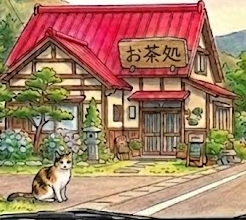
ただ文字を書き入れるのではなく、“お店のカンバン”のようにしてくれました (*^^*)
このあたり、Geminiくんが察してくれるようです。(賢いわー (´ε` ))
・・・・
でも文字を"そのまま"書き入れたい時もありますよね。
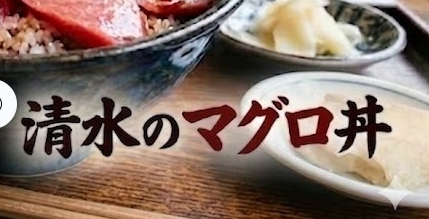
例えばこのマグロ丼の写真画像。
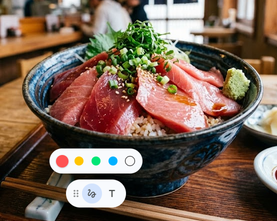
これを「飲食店のメニュー」に使えるように文字を入れたい、とします。
たとえばこのあたりに“商品名”として『清水のマグロ』という文字を入れたいとします。
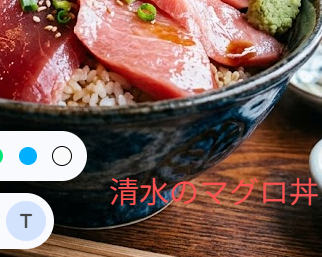
このままでは超絶ダサい (^_^;)。
ここではお店のメニューとしての画像にしたいので、『居酒屋のメニュー風のフォントで文字を入れて』とお願いしてみましょう。
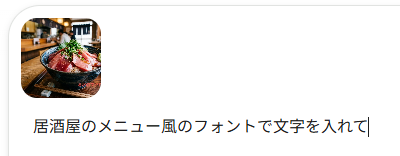
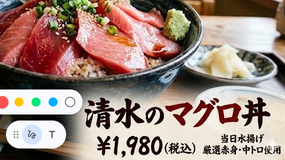
するとこんな感じに!(それっぽい(゚д゚)!)
ちゃんと居酒屋風のフォントになっています!
・・・・
でも…1980円とか、言ってない余計な情報も入っちゃってますね…(-_-;)
そしたら、もう一度、この画像をクリックして再度「編集メニュー」を使います。
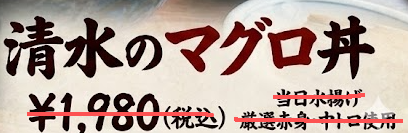
いらない部分をペンで消して…
『赤線で消した部分だけ消去して』と依頼。
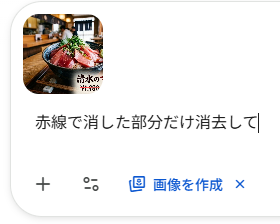
ちゃんと文字を消してくれました (*^^*)
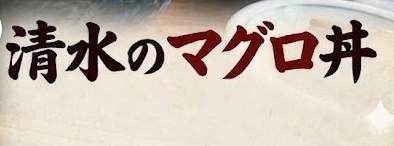
でも、文字だけ消えて、余計なボカシが残ってしまいました…(-_-;)
そこでまたまた編集ツールで不要な部分を囲って、『赤線のあたりのぼかしも消して』とお願いしました。(結構テキトーな言い方であることにも注目!?)
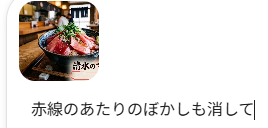
こんなテキトーな指示だったのですが、Geminiくんはちゃんと意図を汲み取って、いらないボカシ部分を消してくれました 。Good Job!(≧∇≦)/
・・・・
このように、画像の『編集ツール』は結構、便利に使えます。
この例のように、少しずつ修正していくのもいいですし、せっかく色ペンが何色か用意されているので
『赤で囲んだところにイヌを描いて、青で囲った部分は消して』といったように、「どこの部分か?」を“色で指定する”というのも、地味に使えます。
・・・
『編集ツール』は、実に様々なことができるようですので、一周、回って人(描き手)のアイデアが大切になってきた気がします。
画像の“修正”だけでなく、「追加や編集」もできるようになったので「ココにアレがあったら面白いかも…(*^^*)」、「この部分をこう変えたらもっと説得力が増すはずだ」という、“あなたのヒラメキ”がカギになる時代になったのかも!? やっぱり人が大事 (≧∇≦)/
「ことのは塾」のは、“ひと味違う”AI研修です!
① 『AIで◯◯をつくる。』 〜 「議事録」、「営業資料」などの“成果物”をつくることをゴールにした研修です
② 『AIで営業力アップ!』〜 お客さまの共感度の高い「広告」、「営業」をするために、AIでお客さまの心理や行動を“深く知る”ための研修です。
③ AI基礎研修 〜 AIを触ったことがないという方に向けて、「プロンプトって何?」、「私と同じような人はAIで何をしているの?」といった基礎的な内容を体験していただきます。
-- AI研修の経験が豊富な講師をお探しの方は、ぜひこちらのページをご覧下さい --