【AIコラム-024】「あなたの商品を持った写真」が作れます。
 「ことのは塾」
Geminiの得員分野、『画像の生成』。
今日は『あなたの商品を持った人』の画像づくりをやってみましょう。
「商品そのものの写真」を撮ることはできても、「その商品を持った人の写真」ってなかなか撮ることは難しいと思います (^_^;)
モデルとなってくれる人を頼まなきゃいけないし、撮影する場所も探さないとならないし。
でも、商品写真さえあれば、それを元に生成画像を作ることがカンタンにできるようになりました (*^^*)
たとえばこんな感じのバッグをあなたのお店で取り扱っているとしましょう。
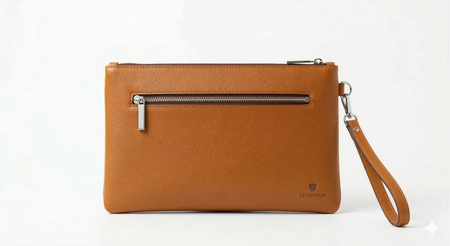
この写真はスマホなどで撮ったものでOK。最近のスマホはいい写真が撮れますよね(*^^*)
その画像をGeminiくんに読み込ませます。
プロンプトを打ち込むところに『+』マークがありますので、そこをクリック。すると、このようなメニューが出てきますので、『ファイルをアップロード』を選びます。
パソコンやスマホに保存した先ほどの「商品写真」を選んでください。
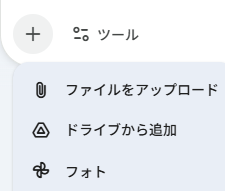
※ Googleフォトを使っている方はこの中の『フォト』を選んでもOKです。スマホでやるときはこちらの方が便利かな(*^^*)
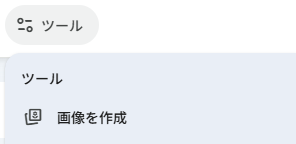
そして「ツール」の中から『画像を作成』を選びます。
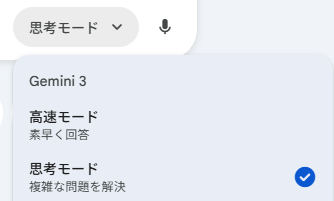
同じくプロンプト窓にある「モード」を『思考モード』に設定。
(画像を作ってもらいたいときは思考モードがオススメです)
そして肝心なプロンプトには欲しい写真のイメージを伝えます。例えばこんな感じ。
『この商品を持った日本人男性ビジネスマンの写真を作って。』
すると、数10秒後にはこのような写真が出来上がります。
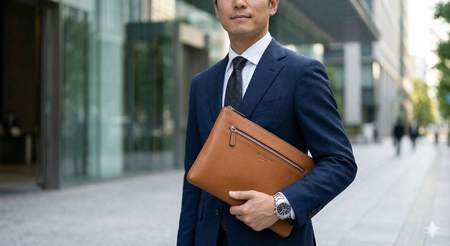
ちゃんと指定した商品を持ったビジネスマンの写真が出来上がりましたね (*^^*)
・・・
写真は微調整が可能です。
例えば『スーツの色を茶色に変えて』などと追加のプロンプトを入れてみてください。すると…
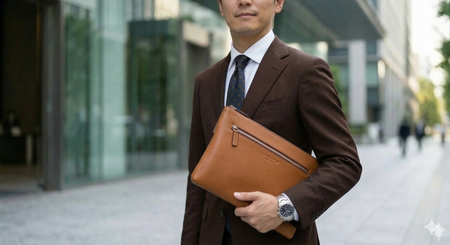
こんなふうにスーツの色を変えることができます。
(実際のモデルさんを起用した写真ではこういうことはなかなかできませんよね(^_^;))
・・・
【Geminiの弱点?】
Geminiの画像生成の“弱点”?に、「左右がよくわかんない(^_^;)」というものがあります。
たとえば、上の「バッグを持った男性の写真」。
左腕にバッグを考えていますよね。これを『右脇に抱える感じに変えて』と言ってもなかなか思ったように変わることがありません(^_^;)
右、左ってあんまり学習していないようなのです。(Geminiが白状していました(^_^;))
そんな時は、指示の仕方をちょっと変えてみてください。
キャラクターの「左手に」「右手に」ではなく、「画面の左側で持つ」「向かって右側の手で持つ」といったように、構図全体における位置として指定するとうまくいくことがあります。
こんな感じ。
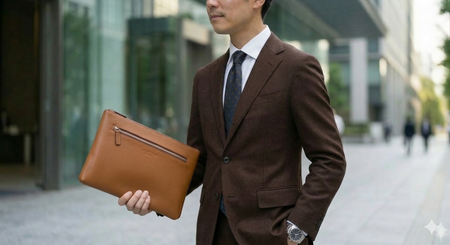
このように細かい指示をしたいときは画像全体をイメージした指示の方が通りやすいようです。
【AI生成画像を使う時の注意点】
このようにAIを使うと、本物のような写真を作ることが出来ます。
しかし、これらはあくまで“AIで生成した写真”。“本当の写真”ではありません。
お客さまによっては、「なんだAIで作った写真か!ダマされた!」と感じる方もいるでしょう。
それで信頼を失ってしまっては本末転倒ですので、AIで生成した写真を使う時はあらかじめ、『こちらはイメージ写真です』、『これはAIで作成した画像です』などの”おことわり”のコメントを入れておくのが良いでしょう。
実際の“現場”でもAIモデルは活躍しています!
このような画像生成機能、実際の現場でも既に使われています。
【ファッションセンターしまむらからAIモデル「瑠菜(るな)」がデビュー!】
https://prtimes.jp/main/html/rd/p/000000170.000066095.html
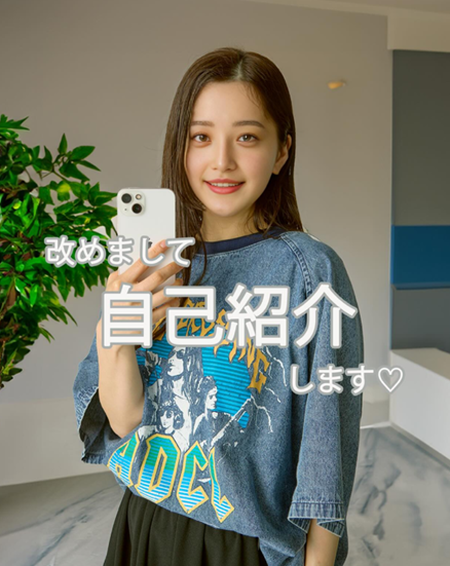
(ホントの人間みたい (・。・))
こうした新しい技術に比較的慎重になりがちな大手企業でも使われ始めているんですね。
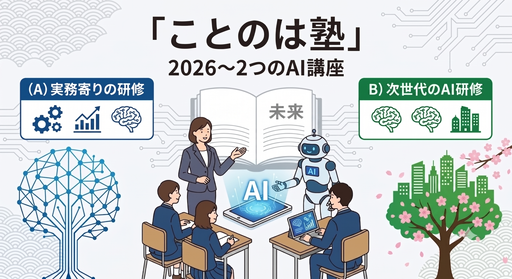
「ことのは塾」のは、“ひと味違う”AI研修です!
① 『AIで◯◯をつくる。』 〜 「議事録」、「営業資料」などの“成果物”をつくることをゴールにした研修です
② 『AIで営業力アップ!』〜 お客さまの共感度の高い「広告」、「営業」をするために、AIでお客さまの心理や行動を“深く知る”ための研修です。
③ AI基礎研修 〜 AIを触ったことがないという方に向けて、「プロンプトって何?」、「私と同じような人はAIで何をしているの?」といった基礎的な内容を体験していただきます。
-- AI研修の経験が豊富な講師をお探しの方は、ぜひこちらのページをご覧下さい --