AIで『議事録』をつくる。
 「ことのは塾」
「会議の議事録、作るのって本当に気が重い…」
「メモを取るのに必死で、自分自身が議論に全然参加できなかった…」
そんな経験、ありませんか?
録音の10分目あたりで『あれ?ここ誰が喋ってるんだっけ?』と再生を止め、ノートのメモ書きを見つめたまま、気づけば5分が経っていた…。そんな時間は、本当にエネルギーを使いますよね。
でも、その負担、AIという「相棒」にちょっとバトンタッチするだけで、だいぶラクになるかもしれません。
今回は、AIに議事録をパパッと作ってもらう時の、明日から使える「ちょっとしたコツ」をお話しします。
■ 議事録のゴールは「きれいに文字起こしすること」ではない
そもそも、なぜ議事録を作るのがあんなに大変なのでしょうか??
それは、私たちが無意識に「みんなの発言を時系列で、漏れなくちゃんと書き写さなきゃ」としてしまうから。
私たちが苦労して正確に文字起こししたとしても…実際に議事録を読む人がホントに知りたいのって、会話の全記録(=正確な文字起こし)ではないんですよねぇ(^_^;)
本当に必要なのは、「その会議では何が決まったのか?」「誰が・いつまでに・何をすればいいのか?」という”結論”です。
とはいえ、会議をしながらそれらを整理していくのは、なかなかの至難のワザ。だからこそ、AIの出番です!
■ AI議事録のカンタン「4ステップ」
AIを使って議事録を作る手順は、実はとってもシンプルです。
- ステップ1: ICレコーダーやスマホなどで会議を録音する
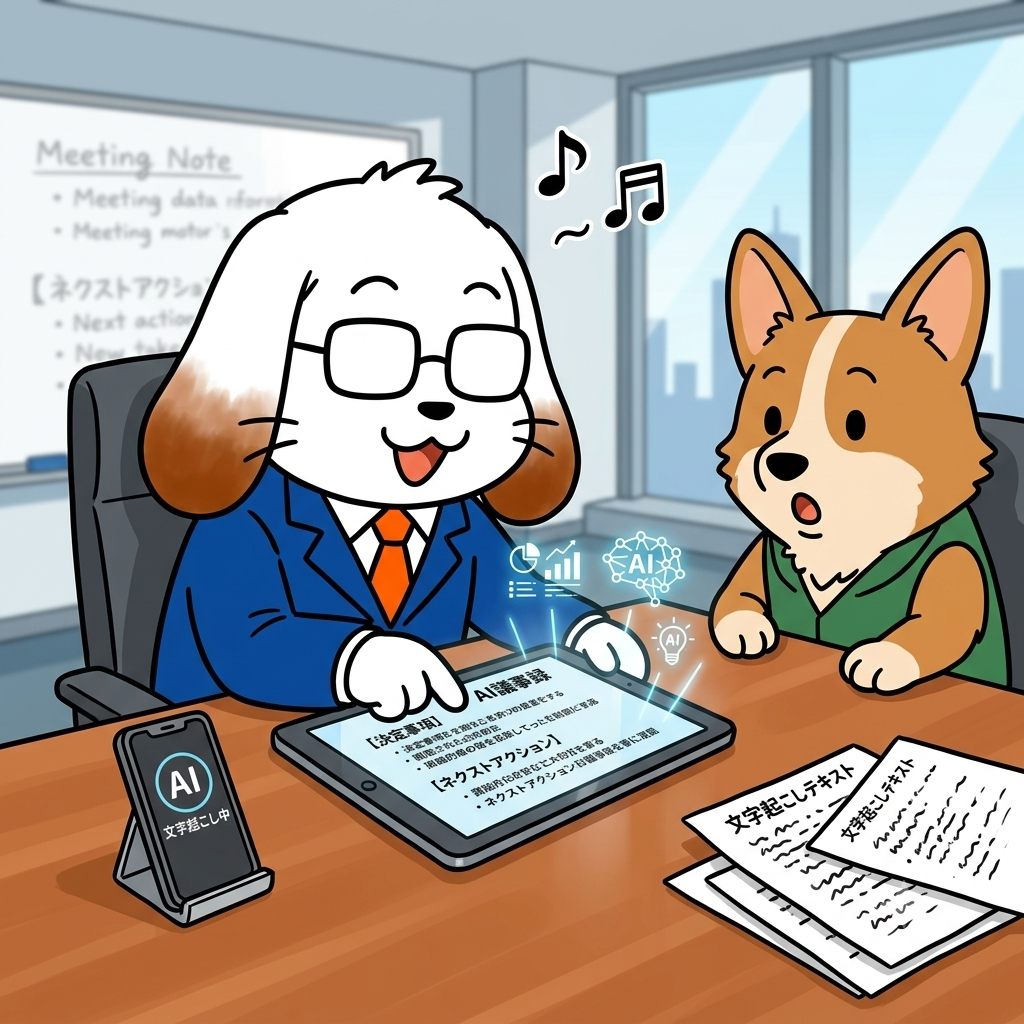
- ステップ2: AIの自動文字起こし機能を使って、会議の発言をテキスト化する
- ステップ3: それを生成AIの入力欄に貼り付けて、議事録の“下書き”を作ってもらう
- ステップ4: AIが作ってくれた下書きを見て、固有名詞のミスやニュアンスのズレを「人間の目で最終チェック」して完成させる!
「これだけでいいの?」と思うかもしれませんが、これだけでいいんです(笑)。完璧なデータを1から人間がつくる必要はありません。
録音したデータをそのまま渡すだけで、AIは喜んで働いてくれます (*^^*)
■ どうやるの? 最初の「準備」と「テキスト化」
「手順はわかったけれど、そもそも会議をどう録音して、それをどうやってテキストにすればいいのかわからない……」という方も少なくないと思います。
新しく高いシステムを導入せず、今すぐ現場で試せるやり方をご紹介しますね。
ステップ1:まずは会議を「録音」する(準備)
まずは会話を記録することから始めましょう。
すでに多くの方が「会議の録音」をICレコーダーやスマートフォン(標準のボイスレコーダーアプリ)で録音されていると思います。
なので、いつもと同じように会議室のテーブルの真ん中に置いて録音して下さい。
ステップ2:音声ファイルを文字起こしする(AIはGeminiがオススメ)
録音したデータをテキスト化するためには、AIに「録音データ(*.m4aとか、*.mp3といった音声データ)」をアップロードします。
オススメのAIはGoogleのGemini。
(※ChatGPTは、2026年6月現在では、ちょっと面倒 (^_^;))
文字起こししたい音声ファイル(MP3やWAV、M4Aなど)を画面に読み込ませます。
【アップロードの方法はこちら】
- 文字入力欄のすぐ左側にある、プラスの形をした「+」アイコン(ファイルをアップロードするボタン)をクリックします。
- メニューが表示されるので、「ファイルをアップロード」を選択します。
- パソコンやスマホの中から、文字起こししたい音声ファイルを選んで決定します。
- 選択が終わると、入力欄の上に音声ファイルのアイコンが表示され、アップロードが完了します。
そうしたら、下記のプロンプトをGeminiに伝えて下さい。
『添付した音声ファイルを日本語で文字起こししてください。
【出力ルール】 「えー」や「あの」といった不要な言葉(フィラー)は削ってください。 話者が変わるごとに改行を入れて、読みやすく整えてください。』
こうするだけで、参加者ごとのセリフを文字にしてくれます(*^^*)
■ さらに便利に!「話者の名前」を教えてあげる方法
Geminiに文字起こしをしてもらうと、通常は「話者1」「話者2」のように出力されます。 これを一歩進めて、最初から山田さんや佐藤さんといった実名で表示させたい場合は、プロンプトの最後に次の一行を書き添えてみてください。
「登場人物(話者)は、話者1が山田さん、話者2が佐藤さん、話者3が鈴木さんです。」
これだけで、AIは「話者1」を自動的に「山田さん」に置き換えて、綺麗に整理したテキストを出力してくれます。
誰が何を発言したかが最初から一目で分かるようになるので、後からのチェックがさらに楽になりますよ (*^^*)
■ AIに「議事録」をつくってもらう
…と、ここまでだとただの会議の“文字起こし”。
これをあなたがちゃんと読み込んで議事録をつくっていくのももちろん良いのですが、AIに「議事録の作成」までお任せしちゃうのもオススメ。
具体的には、こんな風にAIにお願いしてみてください。
【議事録作成のプロンプト例】
「この文字起こしを、次の4つの項目に分類して、1分で読める議事録を作成してください。
- 今回の会議での**【決定事項】**(箇条書きで分かりやすく)
- 【次にやること】(【誰が】【何を】【いつまでに】やるかを明確に)
- 議題ごとの**【議論の要約】**(結論と、そこに至る主な経緯)
- **【保留となった事項】**や、次回への持ち越し課題
※ ココは組織の議事録のフォーマット(形式)に合わせて下さい
■ あなたの会社の「議事録のスタイル(フォーマット)」に合わせることも!
「うちの会社には、決まった議事録のテンプレートがあるんだけどな……」 「いつも上司に提出している、お決まりのフォーマットの形に合わせたいな」
そう思われた方も、ご安心ください!AIは、あなたの会社専用のスタイルに仕立て直すことも大得意です(^^)
やり方は、驚くほどカンタン。
- お手本となる「過去の議事録(Wordやテキスト、PDFなど)」を準備する
- 文字起こしのテキストと一緒に、その「お手本ファイル」をAIにアップロードする
- プロンプトに「添付した過去の議事録のスタイル(フォーマット)に合わせて、今回の会議の議事録を作成してください」と添えて送信する
これだけで、AIはお手本ファイルに書かれている「項目の並び順」や「文章のトーン(『だ・である』調か、『です・ます』調か)」をあっという間に読み解いてくれます。
そして、まるであなたが書いたかのような、いつもの社内フォーマット通りの議事録を1分で作ってくれるのです。
わざわざAI用の難しい指示書を1から作る必要はありません。今会社で使っている「いつもの書類」をそのままAIに見せてあげるだけで、賢く真似してくれますよ。
■ 結論:AIは「サボる道具」ではなく、あなたが「議論に集中するための相棒」
この頼み方をすると、AIは迷うことなく、私たちが一番欲しかった「決定事項」と「次にやること」をうまくまとめてれます。
これなら、会議に出ていないメンバーや忙しい上司でも、最初の数秒で「会議の結論」や「次までに自分がやるべきこと」などを把握できるようになりますよね。
AIがたった1分でこの見事な下書きを作ってくれたら、あとはあなたの出番。 人間の視点で「大事なニュアンスが抜けていないか」を確認して、サクッと完成です。
議事録をAIに手伝ってもらう本当のメリットは、作業時間が短くなることだけではありません。
後でまとめるのが大変だから、メモを取るのに必死になるという心の余裕のなさが消え、「会議そのものに集中して、自分自身の良いアイデアや判断を出すこと」ができるようになることです。
ぜひ次回の会議から「AI議事録」、試してみてくださいね!
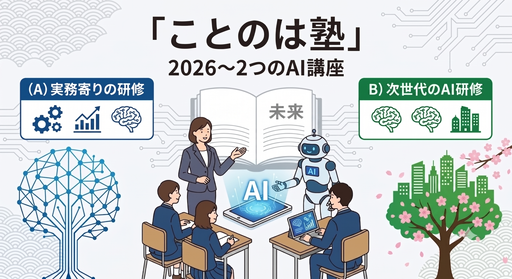
「ことのは塾」のは、“ひと味違う”AI研修です!
① 『AIで◯◯をつくる。』 〜 「議事録」、「営業資料」などの“成果物”をつくることをゴールにした研修です
② 『AIで営業力アップ!』〜 お客さまの共感度の高い「広告」、「営業」をするために、AIでお客さまの心理や行動を“深く知る”ための研修です。
③ AI基礎研修 〜 AIを触ったことがないという方に向けて、「プロンプトって何?」、「私と同じような人はAIで何をしているの?」といった基礎的な内容を体験していただきます。
-- AI研修の経験が豊富な講師をお探しの方は、ぜひこちらのページをご覧下さい --