【AIコラム-021】「手書き」をきれいなイラストに
 「ことのは塾」
会議などでホワイトボードを使うことってあると思います。
そこにアイデアを書いていったり、メンバー間で決まったコトを書いていったり…。
そんな“手書き”の内容をちゃんとした図に仕立て直すのもAIは得意です(*^^*)
・・・
たとえば、こんな図を書いたとしましょう。
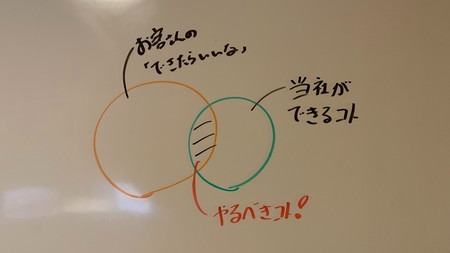
文字もテキトーですみません (^_^;)
でもこんな感じがリアルですよね?
そうしたら、そのホワイトボードに手で書いたものをスマホなどで写真に撮って保存します。
そして、その画像をGeminiくんに読み込ませます。
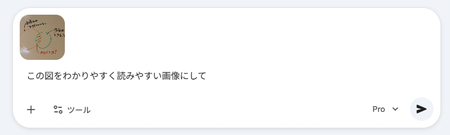
プロンプト窓の『+』ボタンを押して、出てきたメニューから「ファイルをアップロード」を選んで、先ほど保存した画像を選択。
『モード』は「Pro」がオススメ(理由は後述)。
「この図をわかりやすく読みやすい画像にして」といった指示で、この手書きの画像をちゃんとした図にしてくれます。
こんな感じ。
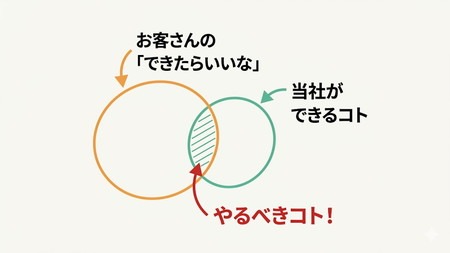
ちゃんと矢印なんかも入れて見やすい図(ベン図)にしてくれました (*^^*)
モードを「Pro」にすると、「これは図解のひとつ、ベン図だな。周りの文字はこの図の補足情報に違いない」とGeminiくんが推測してくれるようなのです。これがProモードをオススメする理由。
※ 無料版Geminiだと、Proモードには回数制限(1日あたり約20回まで)があるので、「思考モード」で代用するのも良いでしょう
・・・
「会議などで出てきた内容を社内報に載せたい」…そんなこともありますよね。
でも…
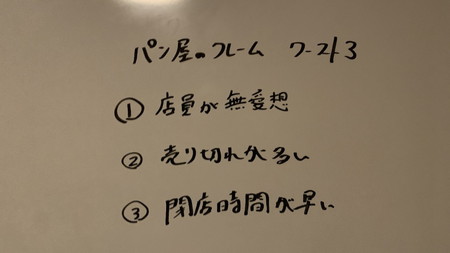
こんな風に「箇条書き」そのものだと面白みも無くて、読んでもらえないかも知れない…そんな時は『この箇条書きに内容に合ったアイコンを付けて』と頼んでみましょう。
すると…
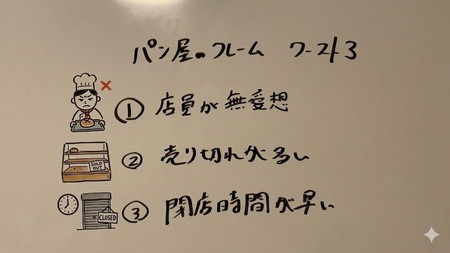
こんな感じでアイコンをつけてくれますよ (*^^*)
このままだと写真感があって使いづらいので、『文字も含めてイラストにして』、『背景は白にして』って頼んでみます。
すると、こんな感じになりました。
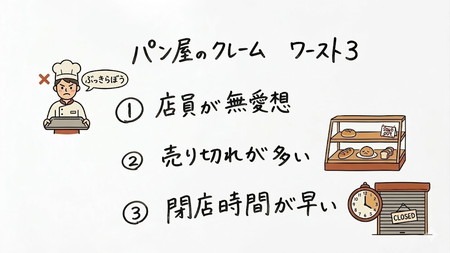
これなら社内報にも使えそうですよね。
・・・・
他にもこんな使い方がありますよ (*^^*)
ホワイトボードに描いた地図。
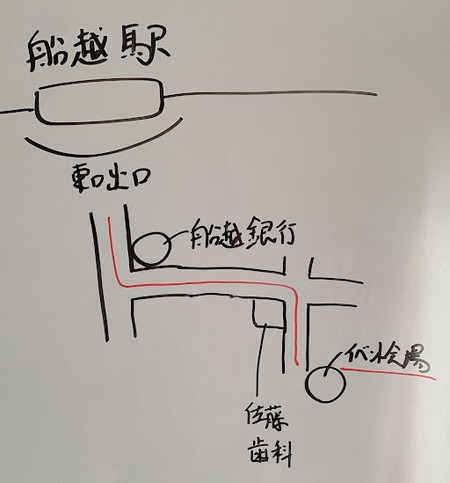
これを『正確にイラスト地図にして』と指示すると、このような地図にしてくれます。
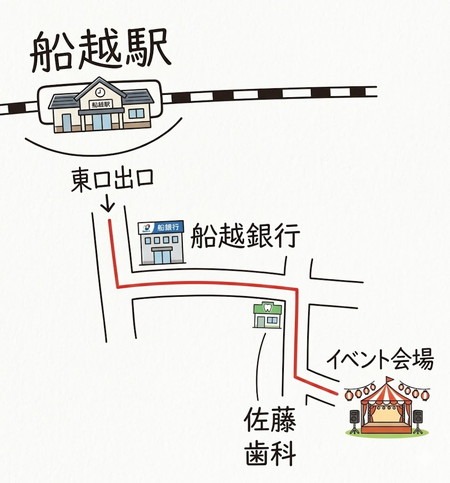
【裏話 (^_^;)】
実際はこのような地図を作ってくれるようになるまで4~5回の試行錯誤が必要でした(^_^;)
「東口出口から出て…」といったように“言葉”で説明してみたり、「位置関係を正確に読み取って」と追加指示を入れたり…。「Proモード」で作ってみたのが、一番それらしくできました。(それでもイベント会場の直前に曲がり角があるようになっちゃったり、“まだまだ”なところは多々ありますね (^_^;))
・・・・
ホワイトボードを会議の途中や終わった後に撮っておくと、あとから便利に使えます (*^^*)
(手書きでもある程度、読み取ってくれるのがありがたいですね)
今回はホワイトボードで試しましたが、「コピー用紙」に描いたモノでも同じように写真に撮って読み込ませることができます。絵心がある人なら紙にささっとスケッチして、それを材料にするのも良いですね。
AIの影響で、アナログの代表格の“手書き”の使い方も変わるのかも知れません。
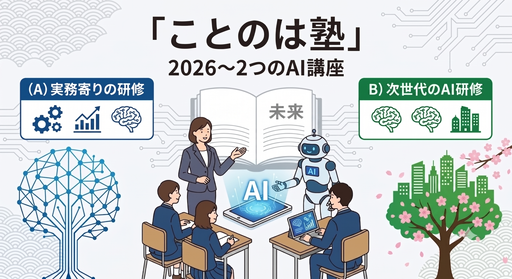
「ことのは塾」のは、“ひと味違う”AI研修です!
① 『AIで◯◯をつくる。』 〜 「議事録」、「営業資料」などの“成果物”をつくることをゴールにした研修です
② 『AIで営業力アップ!』〜 お客さまの共感度の高い「広告」、「営業」をするために、AIでお客さまの心理や行動を“深く知る”ための研修です。
③ AI基礎研修 〜 AIを触ったことがないという方に向けて、「プロンプトって何?」、「私と同じような人はAIで何をしているの?」といった基礎的な内容を体験していただきます。
-- AI研修の経験が豊富な講師をお探しの方は、ぜひこちらのページをご覧下さい --